マニュアル
クイックスタートガイド
-
アプリを起動すると、最初に「利用規約」の確認をお願いします。
「利用規約」に同意出来る場合は「同意する」ボタンをタップして次に進みます。 -
位置トラッキングモードを選択します。
ARKit は北九州市、 ARCore は下関市、北九州市で使用できます。
各モードの詳細については 位置トラッキングモード を参照ください。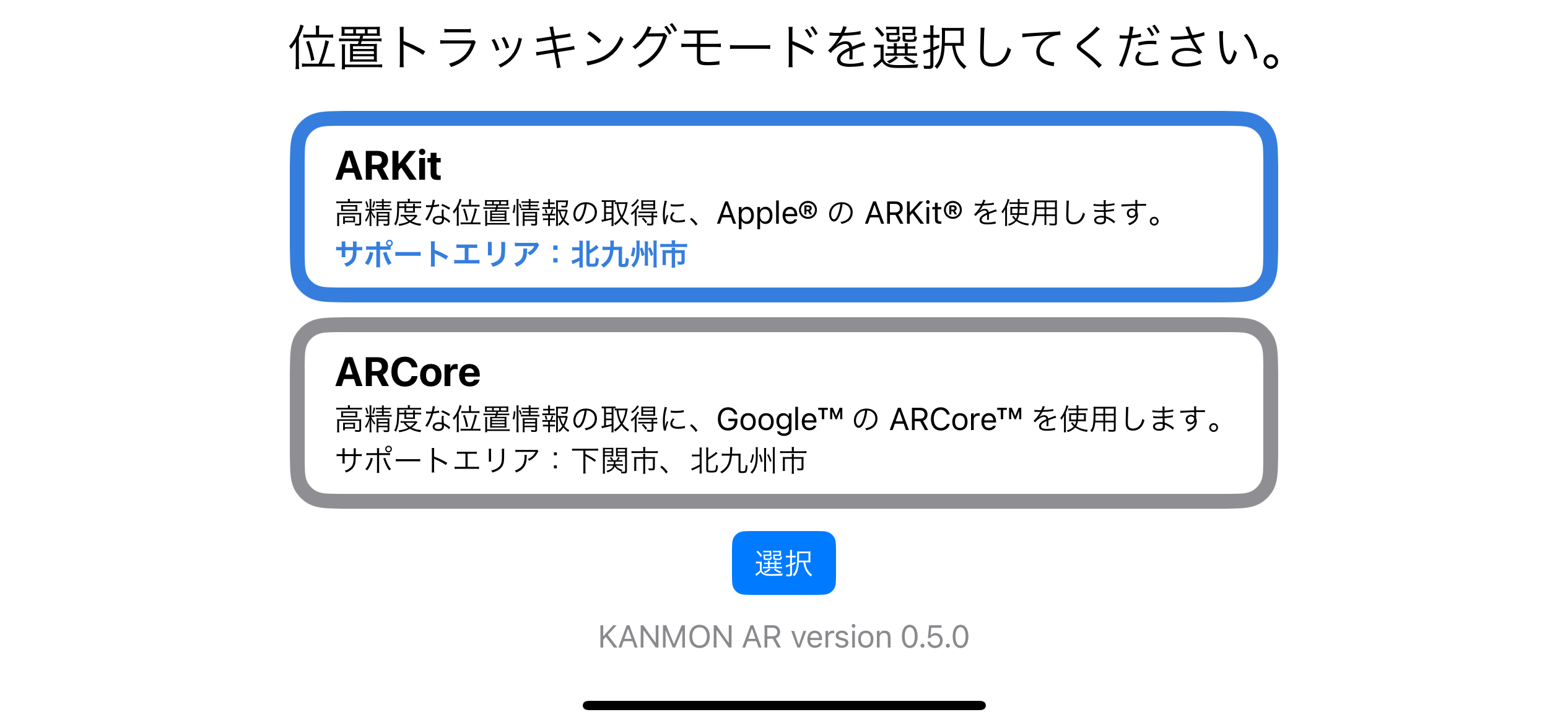
-
現在地でアプリを利用できるか確認を行います。
この処理は、位置トラッキングモードが ARKit のときのみ行われます。
しばらくお待ちください。

-
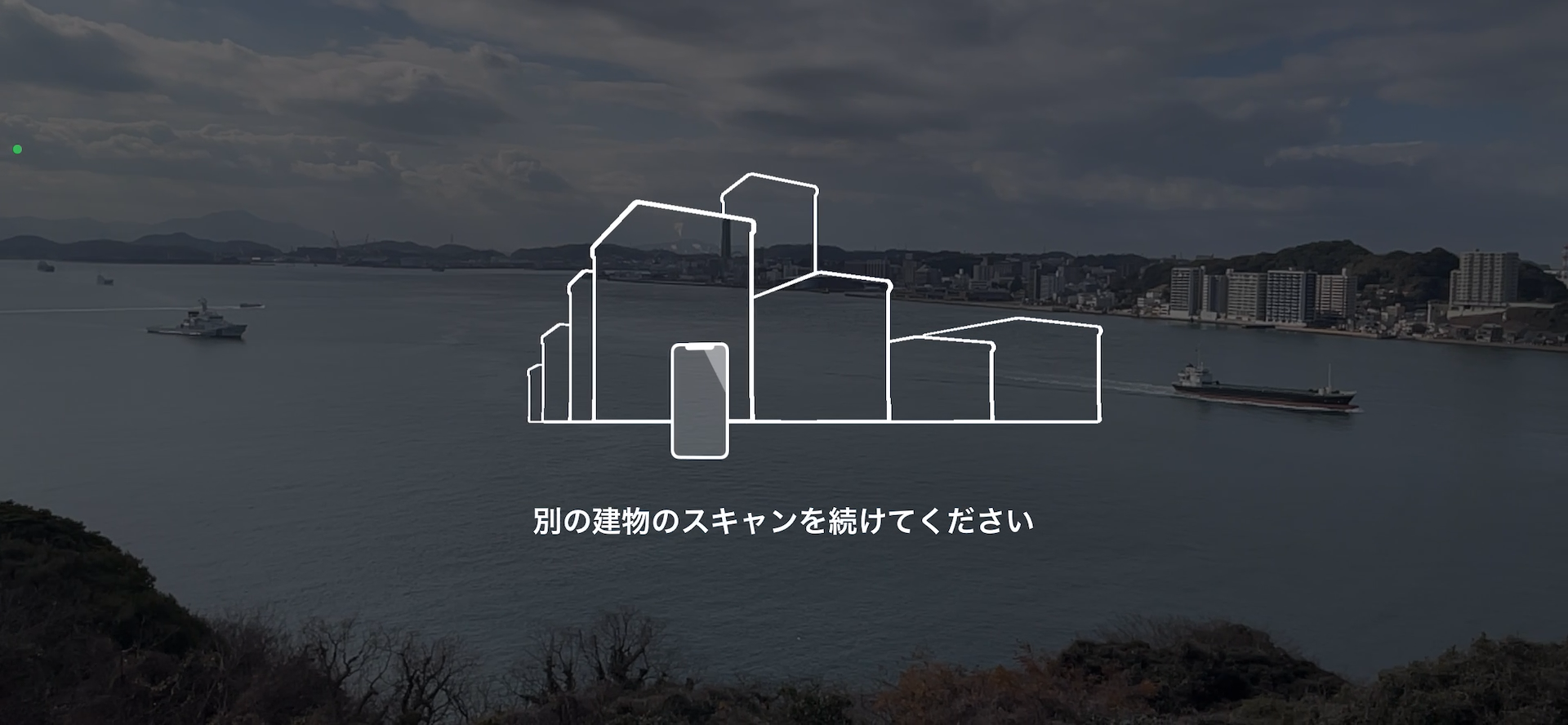
iPhone®/iPad® の現在の位置を確定するため、周囲の建物などにカメラを向けます。
スキャンが成功しない場合は、現在の位置を確定するためのスキャンについて を参考にしてみてください。位置トラッキングモード:ARKit
位置トラッキングモード:ARCore
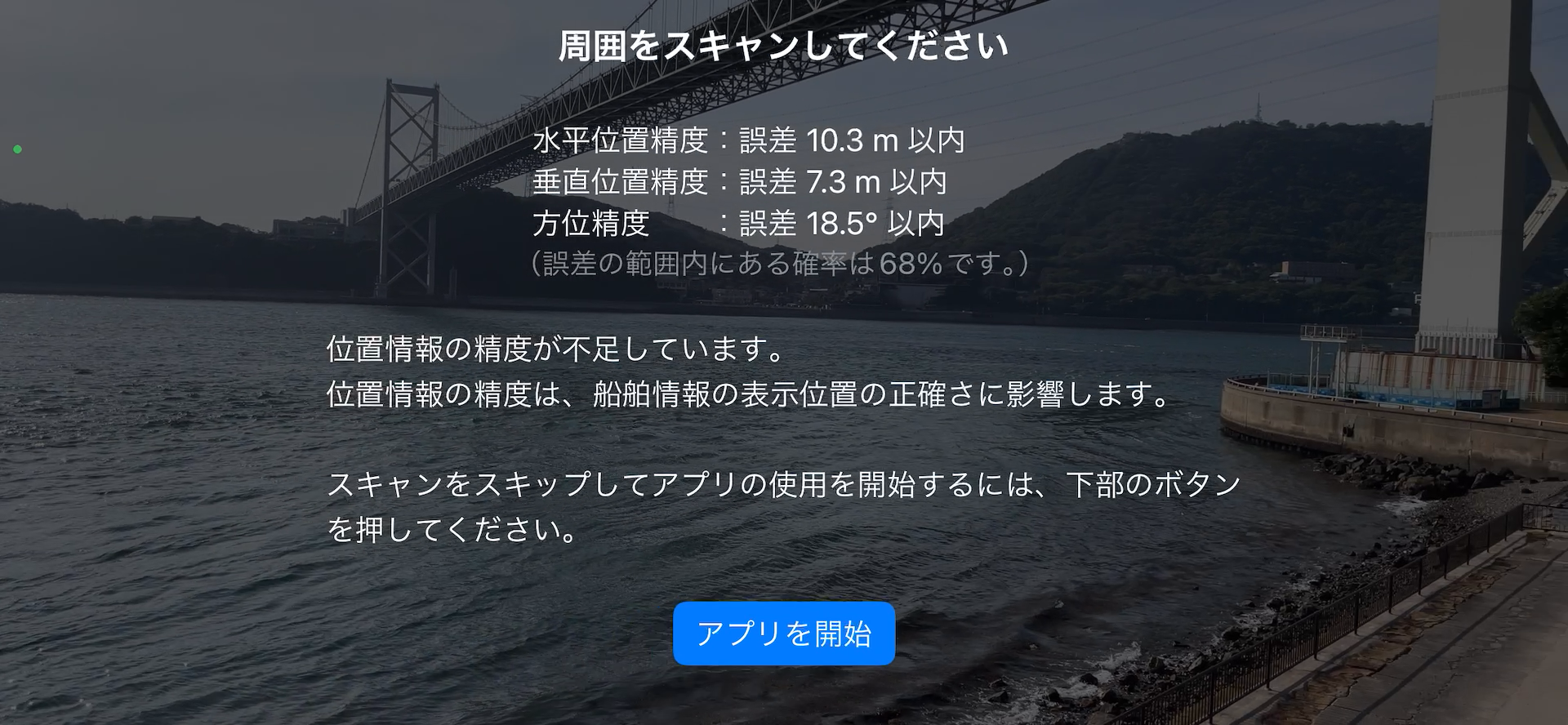
ARCore モードでは、位置情報の精度を数値で確認することができます。どちらにカメラを向けると位置情報の精度が向上するかの参考にしてください。
また、ARCore モードでは、スキャンをスキップしてアプリの使用を開始することができますが、船舶情報・シーマークが正確な位置に表示されない可能性が大きいです。
周囲を360度スキャンしてもスキャンのガイド画面が消えない場合は、場所を変えることをお勧めします。 -
位置が確定するとスキャンのガイドが消えて、船の情報が表示できるようになります。
-
船にカメラを向けます。
半径1海里(1.852km)の範囲内の船の情報が表示できます。 -
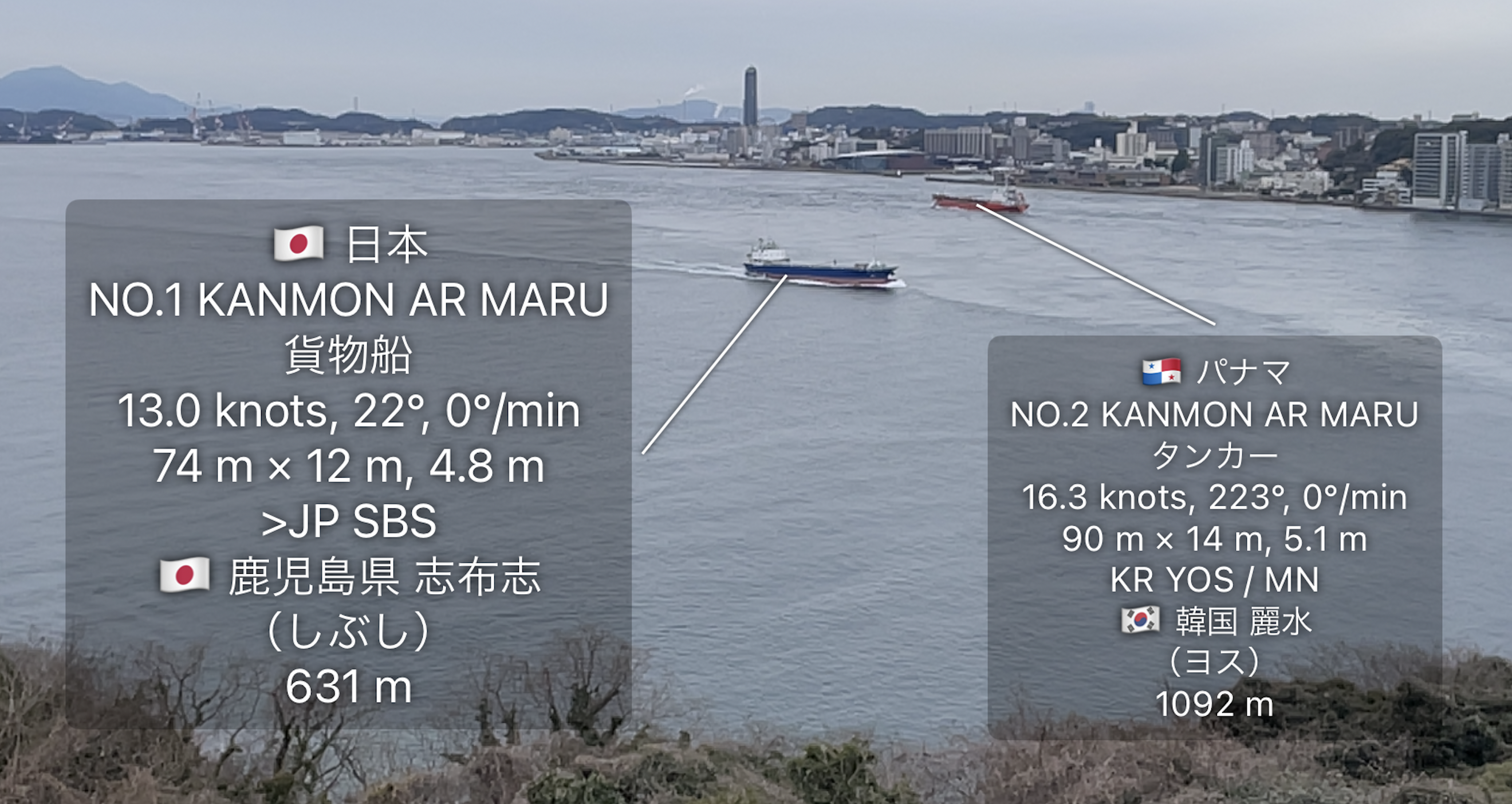
船の情報が利用可能な場合1、次の情報が表示されます。
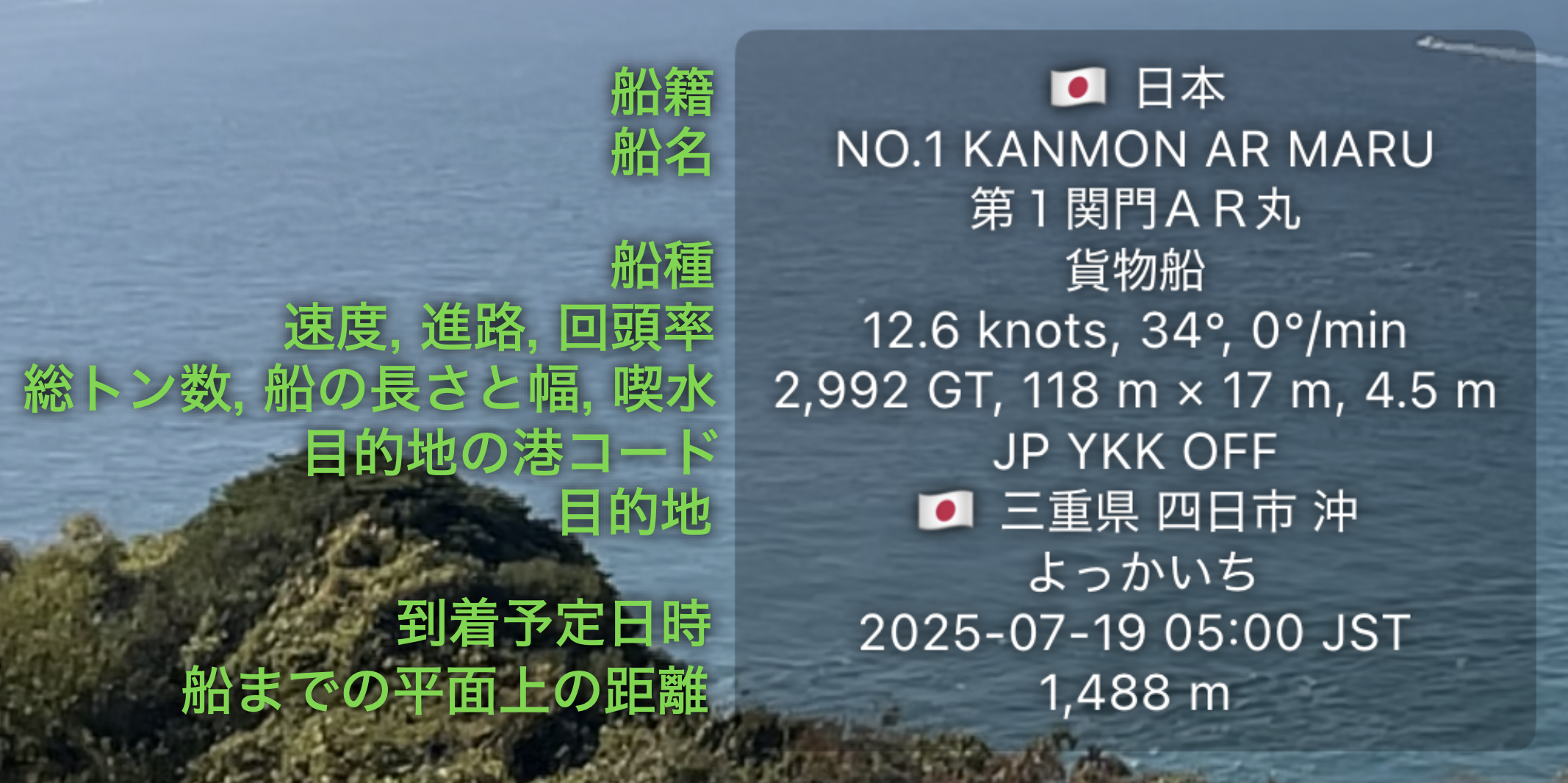
使用する場所や、カメラに映り込む近景の建物(人工物)を調整するなど、ずれが少なくなる方法を探ってみてください。 -
複数の船の情報が重なって読みづらい場合は、非表示または移動できます。
- 非表示
船の情報が初期位置のときに、ダブルタップすると非表示になります。 - 移動
船の情報をドラッグすると移動できます。
移動した船の情報をダブルタップすると初めの位置に戻ります。
- 非表示
-
非表示にした船の情報は、アプリの設定から再表示できます。
画面の任意の場所で上方向にフリックして、アプリの設定を開きます。
アプリの設定の「非表示にした船の情報を再表示」をタップします。
非表示にした船の情報が、再び表示されます。
ソフトウェア・ハードウェア要件
このアプリは、次の要件を満たす iPhone®/iPad® で動作します。
サポートエリア
-
位置トラッキングモード:ARKit
北九州市の関門海峡に面した場所のうち、Apple®「マップ」アプリ「Look Around」機能に対応した道路周辺。 -
位置トラッキングモード:ARCore
下関市・北九州市の関門海峡に面した場所のうち、「Google Maps™︎」アプリの「Google Street View™︎」機能に対応した道路周辺。
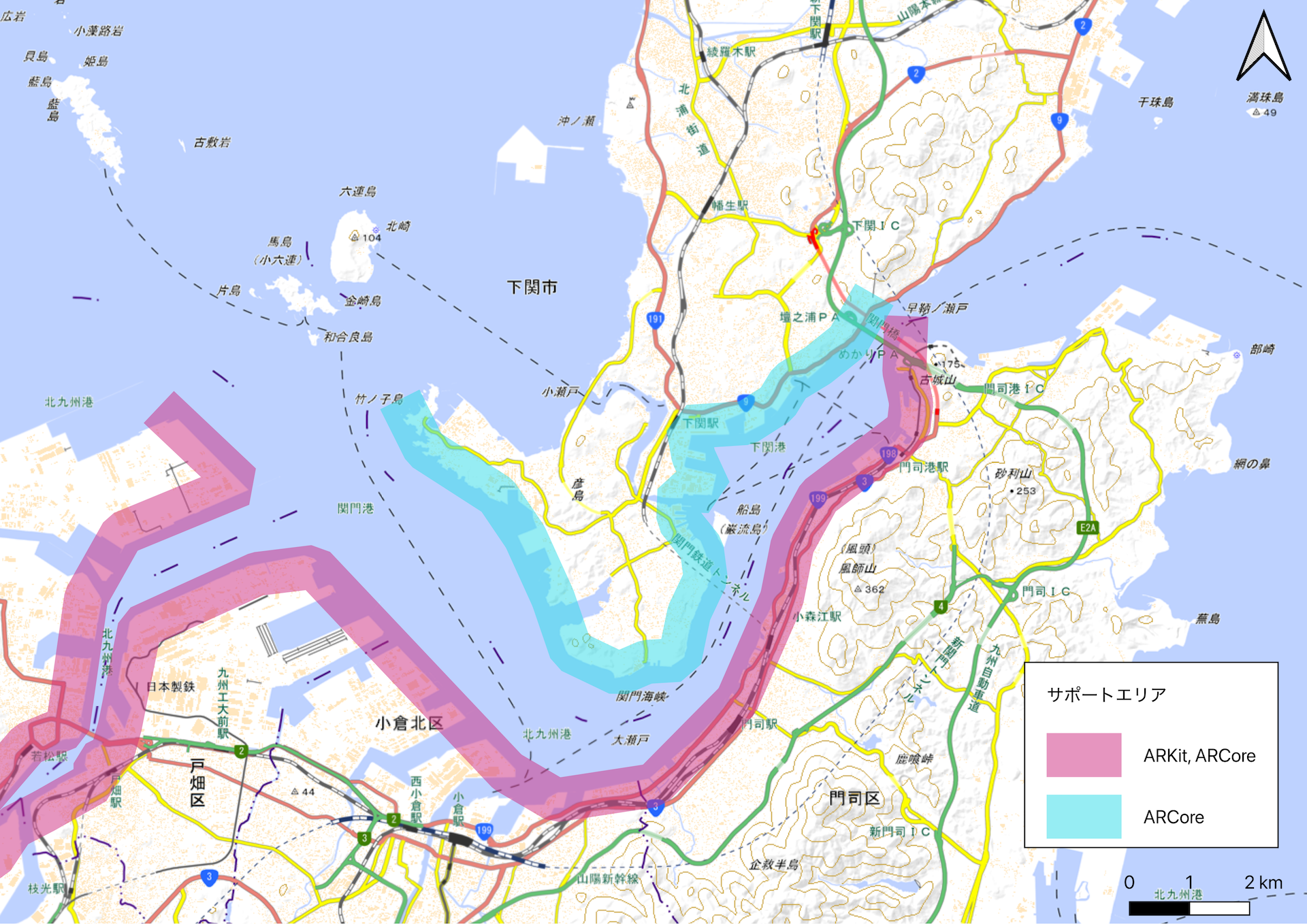 ・地理院タイル(標準地図)を加工して作成
現在の位置を確定するためのスキャンについて
このアプリは、「Apple® または Google™︎ が事前に収集している道路周辺の画像と、iPhone®/iPad® のカメラからの画像の特徴点を比較することで位置情報の精度を向上する」拡張現実技術を利用しています。(Apple®「マップ」アプリの「拡張現実による徒歩経路」機能や「Google Maps™︎」アプリの「ライブビュー」機能などで利用されている。)
スキャンが成功しないときは、以下を参考にしてみてください。
- 現在地で Apple® 「マップ」アプリの「Look Around」機能 または 「Google Maps™︎」アプリの「Google Street View™︎」機能が使用出来るか確認する。
- 木々などよりも、建物などの人工物にカメラを向ける。
- 遠くの建物よりも、近くの建物にカメラを向ける。
- 夜間など暗い場所では、スキャンが成功しにくい。
- 逆光のときは、スキャンが成功しにく。
船舶情報の到着予定日時について
到着予定日時の「年」
船舶が提供する「到着予定日時」は「月・日・時・分」で「年」の情報が提供されていません。そのため、次のルールで年の情報を付加しています。
現在時刻から取得した「年」を付加。
↓
上記が未来の日時となる場合は「到着予定日時」として使用。過去の日時となる場合は次のルールに従う。
- 過去90日以内のときは、その日時を「到着予定日時」として使用。
- それ以外のときは翌年の日時として扱い、+1年した日時を「到着予定日時」として使用。
到着予定日時のタイムゾーン
「到着予定日時」は船舶が提供する日時を協定世界時(UTC)として扱い、日本標準時(JST)に変換して表示しています。船舶が提供する「到着予定日時」が日本標準時の場合もあるため、各船の船舶情報をタップするとUTC→JST変換を無効化できます。
UTC→JST変換が行われているときは「到着予定日時」の末尾に「JST」と表示します。
アプリの設定
アプリの設定は、画面の任意の場所で上方向にフリックすると開きます。
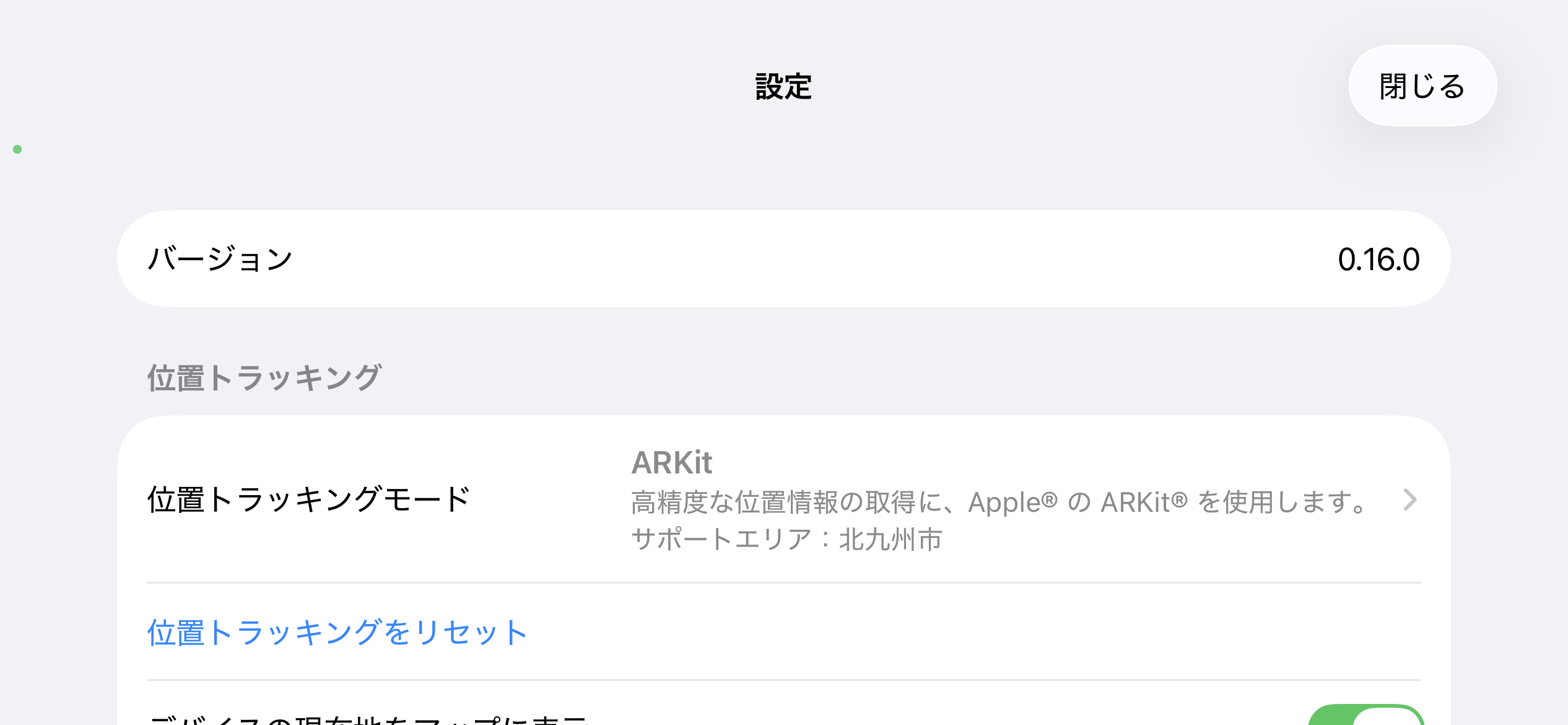
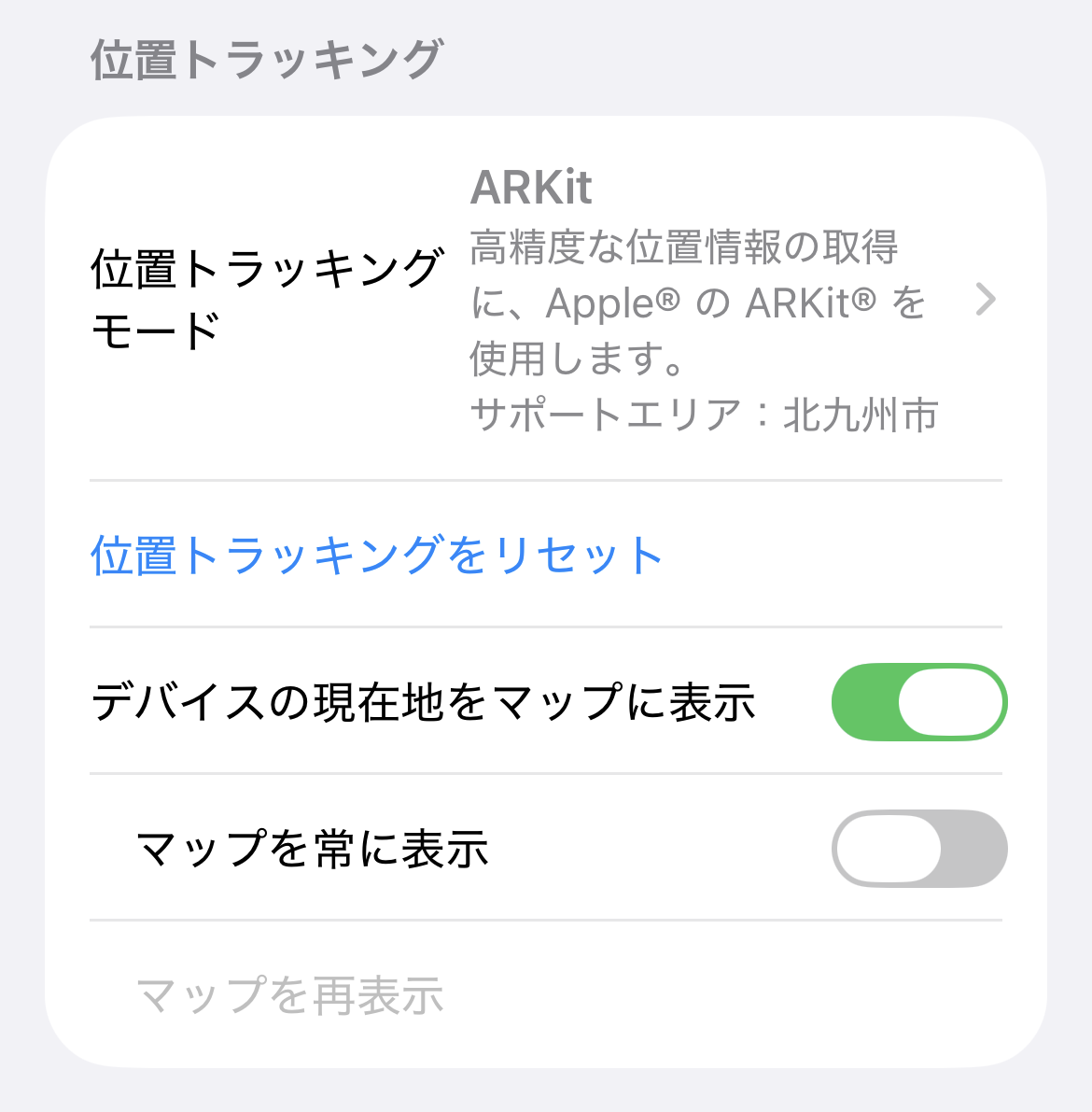
位置トラッキング
-
位置トラッキングモード
- ARKit(デフォルト)
- 高精度な位置情報の取得に、Apple® の ARKit® を使用します。
- サポートエリア:北九州市
北九州市の関門海峡に面した場所のうち、Apple®「マップ」アプリの「Look Around」機能に対応した道路周辺。
- ARCore
-
高精度な位置情報の取得に、Google™︎ の ARCore™︎ を使用します。
-
サポートエリア:下関市、北九州市
下関市・北九州市の関門海峡に面した場所のうち、「Google Maps™︎」アプリの「Google Street View™︎」機能に対応した道路周辺。 -
次の情報が Google™︎ により収集されます。
- デバイスID
- パフォーマンスとその他の診断データ
- 使用状況データ
- 正確な現在地
- 動画データ
App Store Connect での ARCore iOS アプリのプライバシーに関する質問 | Google for Developers
https://developers.google.com/ar/develop/privacy-nutrition-label?hl=ja
-
- ARKit(デフォルト)
-
位置トラッキングをリセット
使用中に「船舶情報」の表示位置が実際の船の位置から大きくズレた場合に使用します。
ボタンを押すと周囲のスキャンをする画面が表示されます。
周囲の建物などをスキャンしてデバイスの位置・向きを再度取得します。 -
デバイスの現在地をマップに表示(🆕 0.16.0)
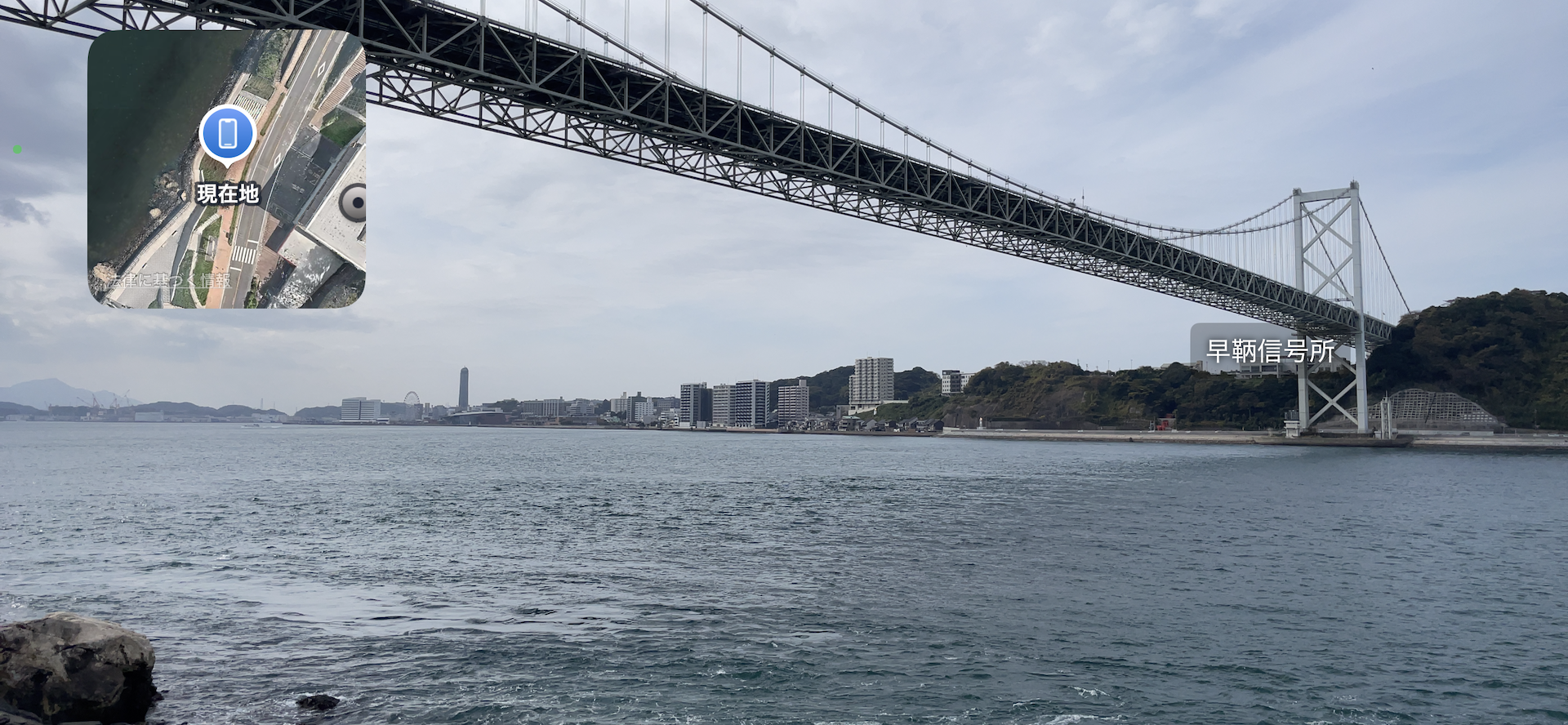
- スキャンによって推定したデバイスの現在地をマップ上に表示します。マップは画面の左上隅に表示します。
- マップは「マップを常に表示」がオフの場合、ARKitではスキャン完了後に5秒間、ARCoreではスキャン中〜スキャン完了後の5秒間表示します。
- マップをロングタップするとマップを一時的に非表示にできます。
- マップの右半分をタップするとズームイン・左半分をタップするとズームアウトできます。(マップの下端の「法律に基づく情報」をタップすると、Webブラウザで地図情報のライセンスページが表示されます。ズーム操作の際に誤ってタップしないようにご注意ください。)
次の2つの設定は、「デバイスの現在地をマップに表示」がオンのときのみ表示されます。
- マップを常に表示
- オンの場合、ARKitのスキャン中を除きマップを表示し続けます。
- オフの場合、ARKitではスキャン完了後に5秒間、ARCoreではスキャン中〜スキャン完了後の5秒間表示します。
- マップを再表示
- 自動または手動(マップをロングタップ)で閉じたマップを再度表示します。
- 表示時間は「マップを常に表示」がオフのときは5秒間です。
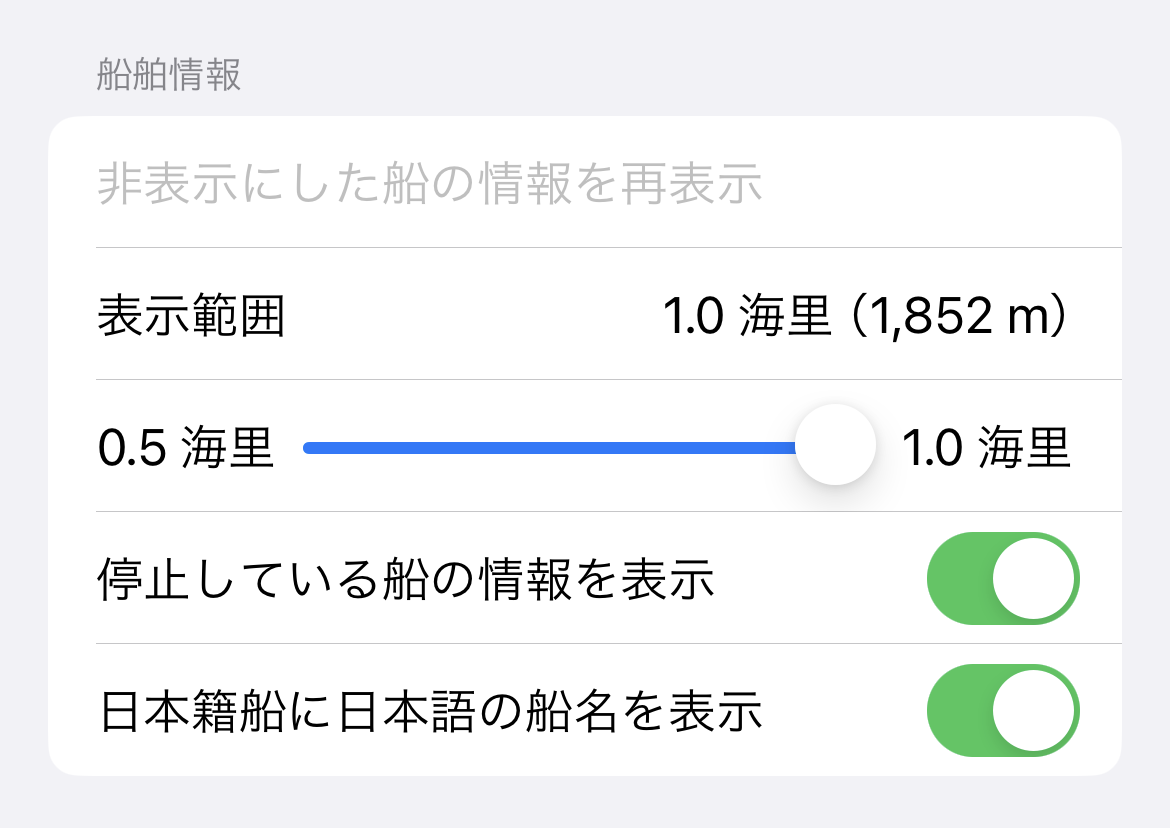
船舶情報
-
表示範囲
アプリは「表示範囲」に設定した距離の範囲内の船の情報を表示します。
アプリの設定画面の「表示範囲」のスライダで「0.5海里」または「1.0海里」に設定できます。 -
停止している船の情報の表示・非表示
アプリの設定画面の「停止している船の情報を表示」のスイッチで表示・非表示を切り替えることができます。 -
日本語の船名の表示・非表示(日本籍船のみ)
アプリの設定画面の「日本籍船に日本語の船名を表示」のスイッチで表示・非表示を切り替えることができます。- 日本語の船名がアルファベット表記の船があります。
- 新しい船は日本語の船名が表示されない場合があります。
- 船名が変更された船は、旧船名が表示される場合があります。
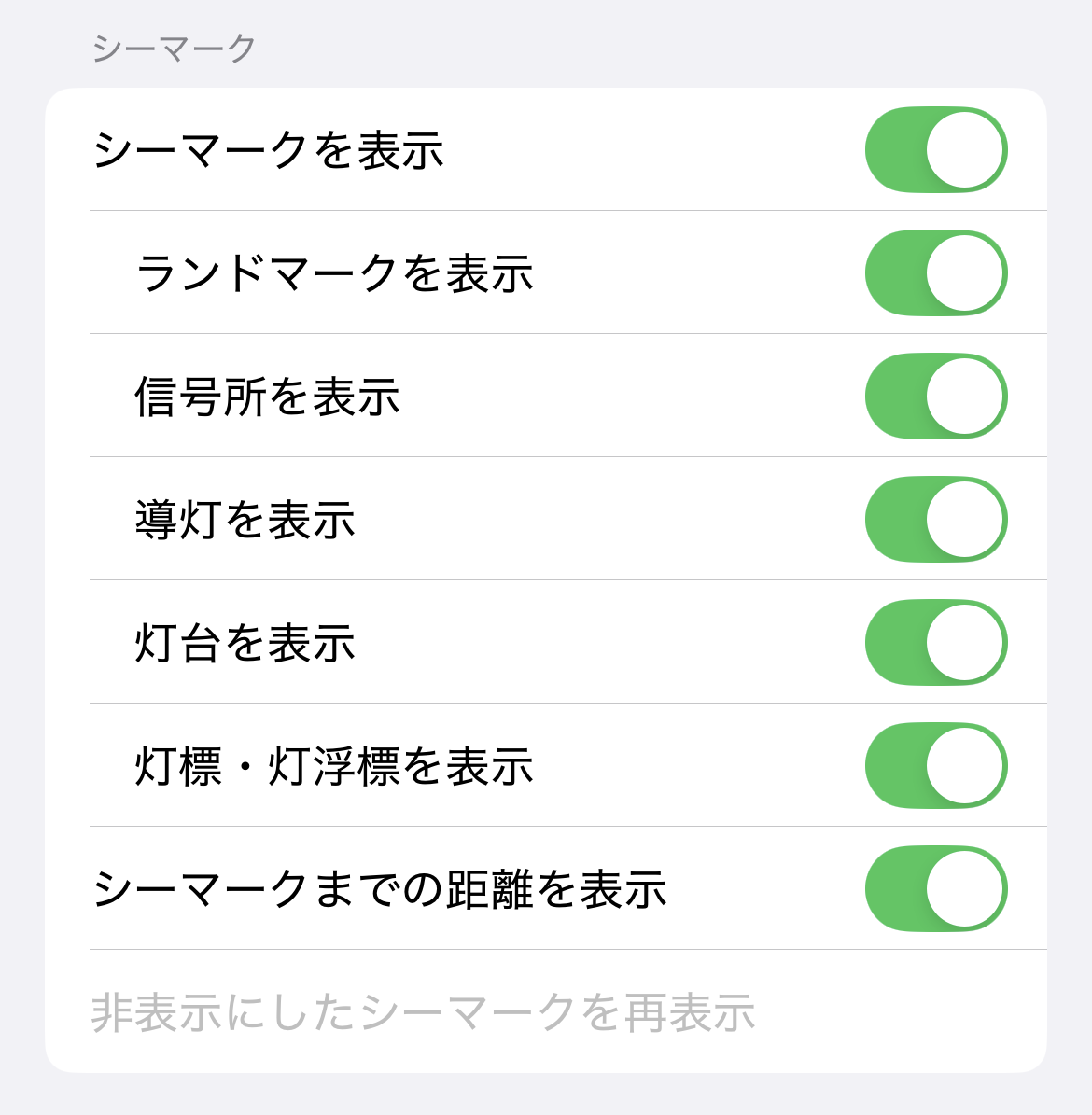
シーマーク
アプリは「関門橋」・「灯台」・「灯浮標」など、シーマークの名前を表示します。
アプリで表示できるシーマークと各シーマークの表示範囲は シーマーク一覧 を参照ください。
-
シーマークの情報を表示
一部のシーマークは名前をタップすると情報を表示します。 -
表示・非表示(すべて・タイプ別)
シーマークの名前は「シーマークすべて」・「シーマークのタイプ別」に表示・非表示の切り替えができます。
シーマークのタイプは「ランドマーク」・「信号所」・「導灯」・「灯台」・「灯標・灯浮標」の5種類です。
アプリの設定画面の各スイッチで表示・非表示を切り替えます。 -
非表示(個別)
シーマークの名前を(初期位置のときに)ダブルタップすると個別に非表示にできます。
個別に非表示にしたすべてのシーマークの名前を再表示するには、アプリの設定画面の「非表示にしたシーマークを再表示」をタップします。 -
移動
シーマークの名前をドラッグすると移動できます。
移動したシーマークの名前をダブルタップすると初めの位置に戻ります。
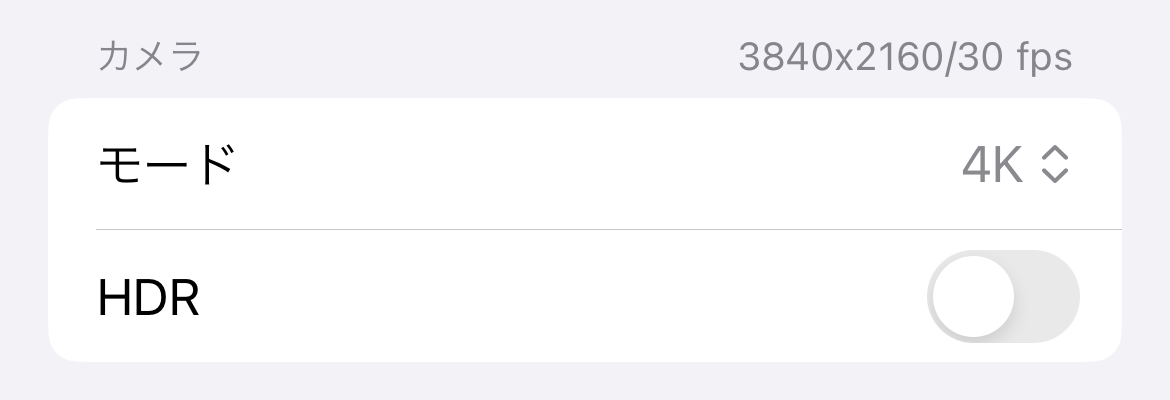
カメラの設定
アプリの設定からカメラの「モード」・「HDR」の設定ができます。
カメラの「モード」・「HDR」を変更した場合は、周囲の再スキャンが必要です。
-
モードは次の3種類です。デバイスが対応するモードのみが表示されます。
- 2K
- 2K 高画質
- 4K
- 「2K」は低照明環境でノイズが軽減されますが、「2K 高画質」より画質が悪いです。
- 「4K」はフレームレートが 30フレーム/秒 に低下します。「2K」は 60フレーム/秒 です。
-
「HDR」をON/OFFするスイッチは、現在のカメラ「モード」が HDR に対応している場合のみ表示されます。
アプリの設定の「カメラ」セクションに表示される解像度は、位置トラッキングに使用するカメラ画像の解像度です。この画像をデバイスのディスプレイ解像度・縦横比に拡大・縮小、クロップした画像がディスプレイに表示されています。
その他の設定
- タイムスタンプを表示
タイムスタンプの表示・非表示を切り替えることができます。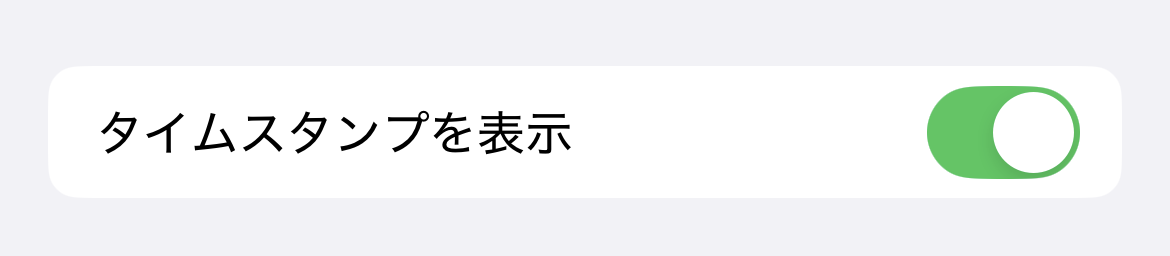
港コードのデコードについて
船の情報の「目的地」は港コードをデコードして表示しています。
現在デコード可能な港コードは次の通りです。
- 国連LOコード(2024年7月版)のすべて。(港名:英語表記)
- 国連LOコードに存在しない港・錨地などの港コード。
一部の港コードは港名の日本語表示に対応しています。(国・地域コード順)
| オーストラリア | 国連LOコードの一部 |
| ブルネイ | 国連LOコードの一部 |
| カナダ | 国連LOコードの一部 |
| 中国 | 国連LOコードの一部 |
| ミクロネシア | 国連LOコードの一部 |
| 香港 | 国連LOコードのうち、香港(ホンコン)のみ |
| インドネシア | 国連LOコードの一部 |
| インド | 国連LOコードの一部 |
| 日本 | 国連LOコードの一部+港則法適用港の港コード |
| カンボジア | 国連LOコードの一部 |
| 北朝鮮 | 国連LOコードの一部 |
| 韓国 | 国連LOコードの一部 |
| ミャンマー | 国連LOコードの一部 |
| マカオ | 国連LOコード |
| メキシコ | 国連LOコードの一部 |
| マレーシア | 国連LOコードの一部 |
| フィリピン | 国連LOコードの一部 |
| ロシア | 国連LOコードの一部 |
| シンガポール | 国連LOコードの一部 |
| タイ | 国連LOコードの一部 |
| 東ティモール | 国連LOコードのうち、ディリのみ |
| 台湾 | 国連LOコードの一部 |
| アメリカ | 国連LOコードの一部 |
| ベトナム | 国連LOコードの一部 |
港名の日本語表示対応は、随時追加していく予定です。
注
- 「国連LOコード」「港内進路コード」「経由進路コード」の間に「空白文字」・「区切り文字」が無いなどの理由でデコードできない場合があります。
- 日本国内の港は、「国連LOコード」と「港則法適用港の港コード」が重複する場合は「港則法適用港の港コード」の港名を表示します。
- 一部の「国連LOコード」で、実際の運用では別の港・場所の指定に使用されていると思われるものは、実際の運用に合わせて上書きしています。
商標について
Apple、iPhone、iPad は Apple Inc. の米国およびその他の国における商標です。
iPhone の商標は、アイホン株式会社のライセンスにもとづき使用されています。
ARCore、Google、Google Maps、Google Street View は Google LLC の商標です。
-
情報を表示できない船があります。まずは、周囲の大きな船で試してみてください。 ↩︎
-
回頭率の情報が利用可能な場合。 ↩︎
-
事前に調べた総トン数または排水量の情報が存在する場合。総トン数の場合は単位「GT」、排水量の場合は単位「t」で表示します。 ↩︎
-
船の長さと幅の情報がリアルタイムに取得できない場合、事前に調べた情報が存在するときはその値を表示します。事前に調べた値が表示されているときは末尾にアスタリスク(*)が表示されます。 ↩︎
-
喫水の情報が利用可能な場合。喫水の情報がリアルタイムに取得できない場合、事前に調べた情報が存在するときはその値を表示します。事前に調べた値が表示されているときは末尾にアスタリスク(*)が表示されます。 ↩︎
-
目的地の港コードの情報が利用可能な場合。 ↩︎
-
目的地の港コードをアプリがデコード可能な場合。 ↩︎
-
目的地の港コードと到着予定日時の情報が利用可能な場合。 ↩︎
-
例えば、iPad の Wi-Fi モデルは GPS が搭載されていないためアプリを使用できません。 ↩︎
-
iPad のケースに使用されている磁石の影響で、デジタルコンパスが機能しない場合があることを一部の iPad ケースで確認しています。デジタルコンパスが機能していない場合、現在の位置を確定するためのスキャンが成功しません。デジタルコンパスが正常に機能しているときは、Apple®「マップ」アプリで現在地の青い点と共に扇状のデバイスの向きが表示されると思います。 ↩︎